Publicado por
Doctor pc

Office
Aca una facil manera de quitar esas molestas notificaciones en la carpeta de sistema Windons 32 y buscas estos 4 archivos lo quitas reinicias y ya esta,ogaaddin.dll ,ogacheckcontrol.dll ,ogaverify ,y por ultimo ,wgatray.exe
lunes, 25 de mayo de 2009
Publicado por
Doctor pc
El mouse o ratón es un periferico de entrada, generalmente fabricado en plástico, utilizado como dispositivo de entrada de datos y de control
El nombre original hace referencia al parecido físico con ese pequeño mamífero roedor, el ratón.
En la actualidad nos encontramos con dos sistemas: Mecanico y Optico.
Hay problemas que afectan a ambos por igual y otros que son propios de la tecnologia que utilicen
Problemas comunes:
Los problemas comunes que afectan a la mayoria de los mouses están relacionados con cortes en el cable o averias en las botoneras (hasta este punto, se puede considerar el tiempo invertido y los costos para reparar el periferico admitibles)
El sistema del cableado del mouse es parecido al del teclado, varios conductores unidos bajo una misma malla. (...Ver...)
Para el caso de las botoneras, el problema de la suciedad no es tan frecuente como en un teclado. Si, en cambio, nos encontramos ante incontables casos de roturas por maltrato. En este punto la unica solución viable es el reemplazo del pulsador que efectúa el contacto.
Es posible encontrar reemplazo para la mayoria de los modelos existentes en el mercado.
Si por algun motivo no conseguimos el mismo pulsador nuevo, revisemos en algun mouse abandonado por otra falla, y chequear si nos es de utilidad su pulsador.
Para reemplazarlo, deberemos trabajar sobre las soldaduras que lo sujetan en las pistas de contactos de la placa. En la cara inferior, observaremos dos o tres soldaduras correspondientes al pulsador.
Con el soldador bien caliente, derretimos el estaño del punto de soldadura por liberar, y usando el extractor, lo succionamos antes de que se solidifique.

..... Para quitar el pulsador, primero derretimos el estaño que fija cada una de sus patas, mientras lo removemos usando el extractor de estaño. Una vez que ambas patas se encuentran liberadas, lo retiramos usando una pinza de punta fina.....
Esta operación la repetiremos unas dos o tres veces por cada punto. Si quedan restos de estaño que no podemos retirar, usamos la malla absorbente aplicándola entre el soldador y el estaño durante unos cinco segundos. Una vez que liberamos cada una de las patas, reemplazamos el pulsador y apicamos una pizca de estaño de nuevo en cada una.

C
uidado: El plastico es un material sensible al calor. Lamentablemente, por cuestiones de costo, la mayoria de los componentes que encontremos dentro de un periferico estan hechos de este material. Las botoneras por ejemplo, por lo que debemos tratar de que el contacto que hagamos entre el soldador y las patas sea lo mas breve posibles
lunes, 11 de mayo de 2009
Publicado por
Doctor pc
Problemas en mouses mecánicos:
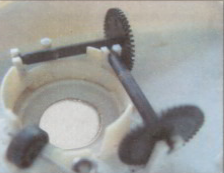
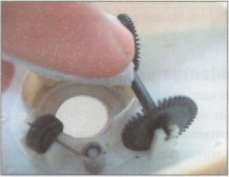
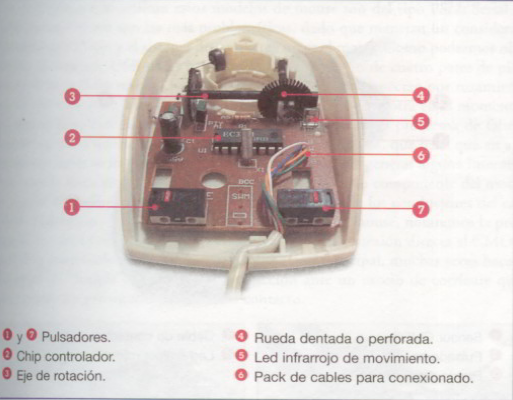
El mouse mecanico está conformado por un sistema que se basa en una bolita de material adherente, dos ejes que giran a través de la rotación de esta bolita y dos pares de leds inflarrojos que detectan el movimiento en una rueda ubicada al final de cada eje.
Entendiendo ya como esta conformado mecanicamente, cuando la bolita gira, dado el movimiento del mouse sobre una superficie plana, transfiere por rozamiento ese movimiento a un eje X (Horizontal) y un eje Y (Vertical).
Dichos ejes cuentan con una rueda dentada o perforada en los extremos, que se interponen en el haz infrearrojo emitido por los pares de leds que se encuentran enfrentados a través de estas ruedas
El giro de esta rueda, generado por el eje que mueve la bolita, provoca que el haz inflarrojo llegue en forma intermitente de un led hacia el otro, dado que las ruedas dentadas o perforaciónes, lo detienen o lo dejan pasar dependiendo de la posición.
Esto provoca un pulso electronico constante que es interpretado por el controlador del mouse, los famosos "Unos y Ceros" y determinando asi el movimiento horizontal o vertical de la flecha del curor.


....La suciedad depositada en los ejes de rotación del mouse mecanico le quita adherencia a la bolita que actúa contra la superficie. Usando un paño humedecido en alcohol isopropilico, eliminamos estas particulas para devolverle al dispositivo su precisión habitual....
En el caso de que el mouse pierda movilidad por completo en uno de sus ejes (no transmite movimientos verticales o horizontales) y el cable no presenta problemas aparentes, es muy probable que se haya dañado alguno de los leds infrarrojos. En este caso, sera muy dificil que encontremos el tipo de leds en un comercio de electronica, comprobar si tenemos algun mouse en desuso y chequear si tiene el mismo tipo de leds.
Partes del mouse mecánico

Publicado por
Doctor pc
Problemas en mouse ópticos:
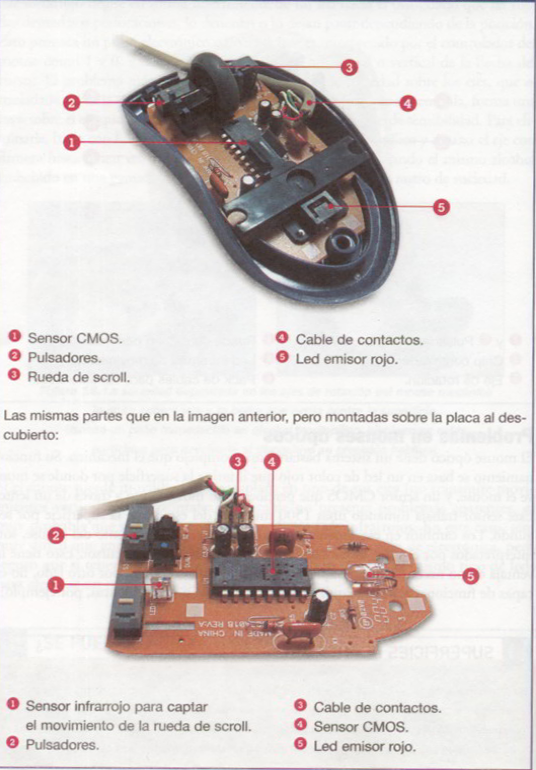
El mouse optico tiene un sistema bastante mas complejo que el mecanico. Su funcionamiento se basa en un led de color rojo que ilumina la superficie por donde se mueve el mouse, y un sensor CMOS que percibe dicho movimiento a través de un lente.
El sensor trabaja tomando unas 1500 muestras del estado de la superficie por segundo. Los cambios en esa superficie, originados por el movimiento del cursor. Esto tiene la ventaja de no necesitar de la limpieza de las partes mecánicas, pero por otro lado no es capaz de funcionar sobre cualquier superficie (vidrios, o mesas blancas por ejemplo) en el caso de las superficies blancas tienen el inconveniente de que reflejan demasiado la luz que emite el led rojo del mouse. Esto le juega en contra al sensor, dado que la luminosidad entrante es tanta, que sufre una sobreexposición de la superficie.
Partes de un mouse óptico

Reemplazo de componentes:
Las conexiones que utilizan estos modelos de mouse son del tipo PS/2, Serial o USB.
Estas ultimas son las mas problematicas, dado que manejan un considerable nivel de voltaje, y el sistema de contactos no es el mejor. Como podemos observar, el conector USB no es otra cosa que un conjunto de cuatro pares de pistas (Uno en la ficha macho, y otro, en la hembra) que se conectan por rozamiento. O sea, cada pista hace contacto sólo apoyandose sobre la otra en el momento que se introduce la ficha.
Este sistema acarrea un eterno problema de falsos contactos, dado que se suele juntar oxido de los conectores, es muy probable que algun componente del mouse resulte afectado.
Si observamos la placa principal del mouse, notaremos la presencia de varias resistencias de superficie, algunas con conexion directa al CMOS, o al chip controlador.
Estas ademas de su función principal, muchas veces hacen las veces de "fusible", cortando su conducción ante un exceso de corriente que bien puede ser provocado por un falso contacto.


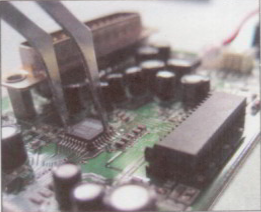
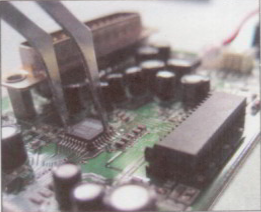
...Al manipular componentes de superficie, no sólo debemos actuar con un soldador de punta ceramica, sino tambien con una pinza especial que nos garantice la mayor precisión...
Con el tester en la función de ohmetro, preferentemente en un valor bajo (100 ohms) podemos verificar si hay conductividad para cada una. El problema con estas resistencias es el reemplazo, no porque no se consigan, sino porque son muy delicadas para extraer y volver a soldar.
Un caso similar suele ocurrir con el led rojo que efectua la tarea de iluminación de la superficie. Como todo componente de este tipo, suele sufrir averias tipicas del desgaste diario.
No es muy dificil determinar una falla en el, ya que sencillamente deja de emitir luz hacia la superficie. Como este tipo de leds es muy facil de conseguir, bastara con llevar el original a cualquier distribuidor de repuestos de electronica para conseguir el reemplazo.
Tener en cuenta que estos componentes tienen polaridad, o sea que la concordancia de las patas tienen que ser identica en el repuesto original con respecto al reemplazo.
Para poder guiarse mejor, la pata positiva está marcada con una pequeña protuberencia que la distingue.
Publicado por
Doctor pc
1. Abrir el Explorador de Windows (a mi particularmente me gusta hacerlo de forma rapida con la tecla Windows + E). En el menu vais a Herramientas > Opciones de carpeta.
2. Aparecera una nueva ventana. Vas a la pestaña Ver y en Configuracion avanzada y quitamos la opcion Utilizar uso compartido simple de archivos (recomendado). Hacemos clic en Aceptar. Esta opcion siempre esta activa hay que desactivarla.
3. En la barra de direcciones del mismo Explorador de Windows, escribimos: %WinDir%\system32 y presionamos Enter.
4. Se abrira la carpeta system32 y dentro de ella apareceran una cantidad enorme de archivos. Buscamos el archivo wgalogon.dll (si no lo encuentramos, es posible que este oculto; para hacerlo visible, vamos a Herramientas > Opciones de carpeta, hacemos clic en la pestaña Ver y en la opcion Archivos y carpetas ocultos, seleccionamos la opción Mostrar todos los archivos y carpetas ocultos.
5. Una vez ubicado el archivo, hacemos clic en el boton derecho y seleccionamos Propiedades.
6. Aparecera una nueva ventana. Hacemos clic en la pestaña Seguridad y luego hacemos clic en el boton Opciones avanzadas.
7. Aparecera una nueva ventana. Eliminamos la opcion llamada Heredar del objeto principal las entradas de permisos relativas a los objetos secundarios.
8. Cuando hagamos clic en Aceptar, aparecera un aviso de seguridad. Hacemos clic en el boton Copiar. Luego clic en Aceptar
9. Regresamos a la ventana de Propiedades del archivo wgalogon.dll. aun en la pestaña de seguridad, Escojemos cada usuario y quitamos el permiso de Lectura y Ejecución.
10. Hacemos clic en Aceptar y reiniciamos. Notaremos que el aviso desaparece. Cuando hayamos reiniciado, activaremos nuevamente la opcion Utilizar uso compartido simple de archivos (recomendado), que habiamos desactivado en el paso 1 y 2.
martes, 14 de abril de 2009
Publicado por
Doctor pc
Deshabilite notificaciones WGA
1. Inicie sesión en el equipo utilizando una cuenta que posee permisos administrativos.
2. Asegúrese de que la versión Notificaciones de WGA existente en el equipo es una versión piloto. El formato de versión para la versión piloto es 1.5.0532.x. En este caso puede desinstalar sólo versiones 527 - 532. Por ejemplo, puede desinstalar versiones que van a 1.5.0532.2 de 1.5.0527.0. Para encontrar la versión Notificaciones de WGA, siga estos pasos: -. Haga clic en Inicio y a continuación, haga clic en Panel de control.-. Haga doble clic en Agregar o quitar programas, busque, a continuación, haga clic en Windows XP - Software, haga clic en Windows Genuine Advantage Notifications y a continuación, haga clic en Haga clic aquí para obtener información de soporte.-. En el cuadro de diálogo Información de soporte técnico, compruebe el número de versión y a continuación, haga clic en Cerrar.
3. Cambie el nombre de los archivos siguientes cambiando la extensión se a .old: • Cambie el nombre de %Windir%\system32\WgaLogon.dll a %Windir%\system32\WgaLogon.old• Cambie el nombre de %Windir%\system32\WgaTray.exe a %Windir%\system32\WgaTray.old
4. Reinicie el equipo.
5. Anule el registro de LegitCheckControl.dll utilizando Regsvr32. Para ello, siga estos pasos: - Haga clic en Inicio, haga clic en Ejecutar, escriba cmd y a continuación, haga clic en Aceptar.- En el símbolo del sistema, escriba lo siguiente y presione ENTRAR/u %Windir%\system32\LegitCheckControl.dll Regsvr32
6. Reinicie el equipo.
7. Haga clic en Inicio, haga clic en Ejecutar, escriba cmd y a continuación, haga clic en Aceptar.
8. En el símbolo del sistema, elimine los archivos siguientes escribiendo el comando Supr. Presione ENTRAR después de que escribe cada comando. • %Windir%\system32\wgalogon.old Supr• %Windir%\system32\WgaTray.old Supr• %windir%\system32\LegitCheckControl.dll Supr
9. En el símbolo del sistema, escriba regedit.
10. Busque en las subclaves siguientes de Registro y a continuación, haga clic con el botón secundario. Haga clic en Eliminar después de buscar cada subclave.• CurrentVersion\Winlogon\Notify\WgaLogon HKEY_LOCAL_MACHINE\SOFTWARE\Microsoft\WindowsNT\• \CurrentVersion\Uninstall\WgaNotify HKEY_LOCAL_MACHINE\Microsoft\Windows_NT\CurrentVersion\Hotfix\Q819696
Publicado por
Doctor pc
Muchas veces no he podido desintalar avast pero buscando en los foros encontre respuesta de porque no se instalaba avast, es que en una de sus actual izaciones para prevenir la desintalacion o inhabilitacion por parte de algun spyware. He aqui la solucion:
1. Haz clic derecho en el icono de avast ubicado en el “área de notificaciones” junto al reloj y ve a: “Configuración del Programa…”
2. Se abrirá el panel de: “Configuración de Avast” donde debemos desplazarnos hasta: “problemas”, marcar la casilla “Desactivar el modulo de auto-defensa de avast” y hacer clic en “Aceptar”, avast solicitara confirmación en una nueva ventana en donde debemos hacer clic en “SI” para continuar.
3. Ejecuta el avast! uninstall utility, desde la carpeta a la que lo descargaste (el nombre del archivo es aswclear.exe) y haz clic en Uninstall, al finalizar cierra el avast! uninstall utility y reinicia Windows.
Opción 2:
1. Reinicia en “modo a prueba de fallos”.
2. Ejecuta el avast! uninstall utility, desde la carpeta a la que lo descargaste (el nombre del archivo es aswclear.exe) y haz clic en Uninstall, al finalizar cierra el avast! uninstall utility y reinicia Windows en modo normal.
lunes, 13 de abril de 2009