Publicado por
Doctor pc
- Puede que para algunos k con esto baste descargar el archibo "validar office_2007" comprimido en winrar y ejecutar el .exe y aces clic en "Go".
- Quitamos el Id de office nos metemos a regedit y vamos a la siguiente ruta:
- Hkey_Local_Machine\Software\Microsot\office\12.0\registretion
- Estando aqui vamos a la siguiente subentrada:
- Hkey_local_machine\software\microsoft\office\12.0\registro\{91120000-0011-0000-0000-0000000FF1CE
- Ya estando aqui eliminar las subentradas
- DigitalProductID - ProductID
Bueno esas son algunos pasos despues ir a archivo de programa y sigue las otras instrucciones en este link:
te dejo el link como solucionar office 2007 original:
http://www.taringa.net/posts/ebooks-tutoriales/2343100/office-2007-original,-solucion-inedita!!!.html
domingo, 2 de mayo de 2010
Publicado por
Doctor pc
Comenzamos a detallar el proceso para una exitosa desinstalación de Office 2007:
1) Descargar e instalar Windows Installer CleanUp Utility. http://windows-installer-cleanup-utility.softonic.com/
2) Descargar e instalar Smarty Uninstaller 2009 PRO. http://uploaded.to/file/8c2qbm
3) Descargar e instalar CCleaner. http://www.ccleaner.com/download
4) Ejecutar Windows Installer CleanUp Utility.
5) Seleccionar y remover todas las entradas que contengan el nombre ''Microsoft Office''.
6) Salir del programa.
7) Ejecutar Smarty Uninstaller 2009 PRO.
8) Seleccionar y desinstalar todas las entradas que contengan el nombre ''Microsoft Office'', ya sea en ''Software instalado'', ''Componentes ocultos del sistema'', o en ''Actualizaciones de Windows''.
9) Salir del programa.
10) Ejecutar CCleaner.
11) Ir a ''Registro'' y hacer click en ''Buscar problemas''.
12) Luego hacer click en ''Reparar seleccionadas'' y por último en ''Reparar todas las seleccionadas''.
13) Salir del programa.
14) Reiniciar.
15) Listo!.
lunes, 29 de marzo de 2010
Publicado por
Doctor pc
Hola liños, de nuevo yo con mis aportes ahora los pruebo primero y verifico si funcionas y despues los posteo ya que algunos no resultaban:
Bueno nos vamos a Inicio -> despues Ejecutar, escribe regedit y busca la clave:
HKEY_LOCAL_MACHINE\Software\Microsoft\WindowsNT\CurrentVersion\WPAEventsAhora abrimos la clave oobetimer, y borramos el valor hexadecimal CA, salvamos y cerramos regedit
Vamos a Inicio->Ejecutar y escribimos
%systemroot%\system32\oobe\msoobe.exe /aNos aparecerá la pantalla de activación de
Windows XP, seleccionamos activación por teléfono, pulsamos en Cambiar clave del producto e introducimos la nueva clave y pulsamos actualizar.
Ejecutamos de nuevo
%systemroot%\system32\oobe\msoobe.exe /a, y con esto finalizará el proceso de activación.
Espero que les
alla servido poste alguna novedad o
agradecimientos nos vemos
martes, 9 de marzo de 2010
Publicado por
Doctor pc
te vas a escritorio apretas boton derecho del mouse y tachas mostrar iconos en escritorio listo aparecen los iconos
hasta la proximo eso eso todo amigos
miércoles, 10 de febrero de 2010
Publicado por
Doctor pc
Con windows XP haz lo siguiente:
- en ejecutar escribes gpedit.msc
- directivas locales vas a plantillas administrativas
- vas a carpeta menu de inicio y barra de tareas y se muestra impedir cambios en la configuracion en la barra de tareas o menu de incio
- ahi la marcas en deshabilitada o no configurada
aceptas y espero que te sirva si no pasa un limpia troyano o un buen antivirus
jueves, 7 de enero de 2010
Publicado por
Doctor pc
Todo un dia buscando una clave de activacion para windows 7 y por fin la encontre:
22tkd-f8xx6-yg69f-9m66d-pmjbm
¡Listo a probar windows 7!
miércoles, 16 de diciembre de 2009
Publicado por
Doctor pc
Este truco es para mostrar la opcion “Ejecutar” en Windows Vista, si al ingresar en el menú Inicio de Windows Vista no aparece la opción “Ejecutar“, es porque está desactivada, para activarla hay que hacer lo siguiente:
1. Click en “Inicio”
2. Propiedades3. Click en “ Configurar”
4. Desliza el scroll y activa “Caja de comandos en ejecutar”
5. Click en OK
Otra forma de hacerlo es por medio de los atajos del teclado de Windows Vista presionar la tecla “Windows + R” y asi tiene que aparecer la opcion “Ejecutar”
Saludos los computines son los problemas de la pc
viernes, 6 de noviembre de 2009
Publicado por
Doctor pc
- En la carpeta temporal (Inicio / Ejecutar y allí escribes %temp%) ¿hay algún archivo con extensión .log que haga referencia a la instalación de Office?
- Parece que hay un problema con el archivo fp4autl.dll.
¿Puedes revisar si tienes ese archivo en esta ruta de tu PC C:\Archivos de programa\Archivos comunes\Microsoft Shared\Web Server Extensions\40\Bin\ ? ¿Tienes ahí esa dll?
Si es así ahora vete a tu CD de Office y busca la carpeta Rosebud.es-es. Extrae los archivos de allí y copia el fp4autl.dll a la ruta antes indicada e intenta instalar de nuevo. - AGAN ESTO COPEEN LOS ARCHIVOS DE EL DISCO DE OFFICE 2007 A TU COMPU Y DESPUES LO INSTALAS DE EL LUGAR DONDE GUARDASTE LOS ARCHIVOS...
- Haga clic en Herramientas > Opciones de Internet. En la sección "Archivos temporales de Internet", haga clic en Eliminar archivos. Seleccione Eliminar todo el contenido sin conexión, y después haga clic en Aceptar.
lunes, 19 de octubre de 2009
Publicado por
Doctor pc
BSOD - PANTALLA AZUL - CÓMO ANALIZAR EL ERROR
Uno de los peores errores en los que nos podemos encontrar es una pantalla azul (BSOD: Blue Screen of Death), congelaciones de la pantalla -cursor y teclado no responden- o reinicios espontáneos.
Empecemos desde el más sencillo:
1) Reinicios espontáneos: en Windows XP, estos reinicios espontáneos suelen ser producidos por tener marcado Reiniciar Automáticamente (es la opción por defecto). Dicha opción se modifica con botón derecho sobre Mi PC, propiedades, pestaña de avanzado y botón de inicio y recuperación.
Un reinicio espontáneo es, o bien porque iba a salir una pantalla azul, y al estar seleccionada la opción anterior, en vez de salir, el sistema se reinicia, o bien por un error hardware que el sistema operativo no ha podido atrapar. Si es la primera opción, simplemente debemos configurar para que NO se reinicie automáticamente y dejar que el sistema atrape el error. Si a pesar de eso, siguen los reinicios, implica entonces un error hardware y grave: normalmente placa madre o CPU y poco más podemos diagnosticar en este caso.
2) Pantalla azul: en este caso, nos dará en pantalla un mini-informe del error. Únicamente debemos fijarnos si en dicho mensaje aparece un .sys causante del error. Si *no* aparece este .sys, o lo que aparece son componentes de Windows (ntoskrln, win32k.sys, esbstor.sys, usbyhci.sys), deberemos analizar el archivo DMP que se produce (lo veremos posteriormente).
Si el driver que aparece es un archivo de terceros: ya tenemos localizado al culpable. La solución será actualizar dichos drivers, o dicho componente (los antivirus, si no ha existido cambio de hardware, suelen ser los primeros candidatos).
Un elevado número de veces no sale ningún .sys o .dll causante del error. En ese caso, no nos queda más remedio también que analizar el archivo DMP.
Por desgracia, la utilidad DUMPCHK que viene en las Support Tools de Windows XP / W2003 poco nos sirve para analizar el error ya que únicamente nos mostrará lo mismo que nos muestra Windows en la pantalla azul. Por tanto, si Windows al generar la pantalla azul no ha sido capaz de mostrarlo, este herramienta no nos servirá de nada. Más adelante veremos qué herramienta debemos utilizar para ello.
3) Congelaciones de la pantalla. Es un caso similar al 2). Tendremos que analizar el DMP. Ahora bien, ¿cómo podemos en este caso hacer que el sistema nos genere un DMP si el sistema está congelado?
(NO VÁLIDO PARA TECLADOS USB/BLUETOOTH): Para ello, previamente debemos tener configurado el registro para que una combinación de teclas nos provoque el DUMP aunque todo esté congelado. Por tanto, y es mi consejo que por defecto lo tengamos configurado, debemos tener una variable en la clave:
viernes, 25 de septiembre de 2009
Publicado por
Doctor pc
bueno como habilitar una tarjeta de sonido:
Te vas a panel de control, sonido, dispositivo, y eliges el el tipo de audio que vas a utilizar.
el de la tarjeta de la placa o el de la tarjeta externa.
jueves, 27 de agosto de 2009
Publicado por
Doctor pc
Numero de licencia de avg
Ahi les envio el numerito 8MEH-REDSL-7ETEC-ULA8R-EAOKL-4EMBR-ACED
envien agradecimientos por los menos los cabrones.
jueves, 30 de julio de 2009
Publicado por
Doctor pc
Entrar a simbolo de Sistema
Ahora bien, si queremos habilitar (o deshabilitar) el Símbolo del sistema o la edición del Registro de Windows, es simple.
Para esto, nos ubicamos en Configuración de usuario->Plantillas administrativas->Sistema
Y en la parte derecha podremos ver las configuraciones siguientes:
- Impedir el acceso al símbolo del sistema.
- Impedir el acceso a herramientas de edición del Registro.
Por default el estado de estas configuraciones es “
No Configurado“, pero podemos cambiarlo a
Deshabilitado o
Habilitado.
Ahora ya solo falta conocer donde se ubica la configuración del Administrador de tareas. Se encuentra cerca de las dos anteriores, solo nos ubicamos en Configuración de usuario->Plantillas administrativas->Sistema->Opciones de Ctrl+Alt+Sup
Y en la parte derecha podremos ver la configuración correspondiente:
- Quitar Administrador de tareas (mostrada a continuación).
Y bien, para bloquearlo o desbloquearlo, solamente necesitamos realizar los mismos pasos realizados con el Registro de Windows y el Símbolo del sistema.
Espero que le haya servido nos vemos en otra tarea de arreglando su pc
viernes, 3 de julio de 2009
Publicado por
Doctor pc
viernes, 26 de junio de 2009
Publicado por
Doctor pc
miércoles, 24 de junio de 2009
Publicado por
Doctor pc

Tutorial facil para q no tengan q validar hay q hacer lo sigiente
1. si lo tienen instalado no sigan este paso.... primero con el windows media ya descargado le dan en el clic derecho y le dan en extraer ´´descomprimir archivo en mediaplayer11/". ´´ tienen q tener instalado winrar´´ le saldra una carpeta en el escritorio la abren y ejecutan wmfdist11 y luego ejecutan wmp11 .
2. ya tenido el windows player intalado.... van a mi pc - c/- archivos de progamas - windows media player .. buscan el archivo LegitLibM.dll a este le cambian el nombre por legitlib.dll luego abren windows media player desde inicio- todos los progamas cuando se abra la ventana de windows le dan en validar les saldra un cuadro para la configuracion de windows media escogen la q les guste y listo..
3.ahora el ultimo paso ¨¨¨disfruta de tu windows media player¨¨ espero q les sirva a mi me funciono .......bay
Publicado por
Doctor pc

Aqui tienen algunos numero de serie
Su número de serie de la versión de prueba personal es: 8K24-0230-0105-7K60-5043-87M4-54K9
Cómo introducir el número de serie de la versión de prueba:
1. Haga doble clic en el archivo Nero.exe para iniciar la instalación.
2. Durante la instalación se le solicitará que introduzca un nuevo número de serie.
3. Copie el número de serie anterior y péguelo en el campo solicitado en el cuadro de diálogo de instalación de Nero.
4. Haga clic en el botón "Añadir". La instalación continuará.
primero debes tener un serial valido de prueba luego le metes uno que sirva y no caduque nunca. Asi ya no tienes problemas.
Luego esta otro programita que se llama craagle que busca seriales y crack tambien tenes el cracklock que detiene el tiempo de losprograms de pruebas.
nero 8
YAC5H-U8M1J-1UATS
Octava version de nero y como yo creo que lo conoces solo descargalo
http://esales-es.softonic.com/Nero_Burni...
Serial es:1K22-0867-0795-66M4-5072-7230-87K3
SERIALES: 1K22-0867-0795-66M4-5072-7230-87K3
1K22-2867-0K95-61K4-5000-CKAC-AA8X
1K22-0867-0795-66M4-5708-1418-732M
1K22-0867-0795-66M4-5141-6990-044X
1K22-0867-0795-66M4-5392-9320-M4KA
1K22-0867-0795-66M4-5791-4520-AK91
martes, 23 de junio de 2009
Publicado por
Doctor pc

Windows Profesional
Haz click en Inicio y luego en Ejecutar.
Escribe regedit y dale a Aceptar.
En la ventana que se abrira buscalo siguiente
HKEY_LOCAL_MACHINE, software, microsoft, windows nt, current version, WPAEvents y dale clic
En el panel derecho en OOBETimer dale doble clic
en los numeros y letras que tiene borra dos y escribe otros dos en el mismo lugar los que tu quieras, este pso es importantisimo ya que con el se desactiva la version de windows que tienes y despues yapodras activarla con el numero de serie que te doy abajo una nueva y original,n te preocupes no perderasa trabajos ni nada tdo seguira igual
dale aceptar y cierra todo
luego das otra vez click en Inicio después click en ejecutar y escribe el siguiente comando
este comando va en un solo renglon solo que en yahoo no lo puedo poner completo en un renglo pero es una sola linea
%systemroot%\system32\oobe\msoobe.exe /a
en la ventana que se abrira da click en sí, deseo llamar por teléfono a un representante de servicios al cliente para activar windows
Después da clic en Siguiente.
en la ventana que se abre tienes que darle clic en un boton que esta en la parte de abajo que dice cambiar la clave del producto, se abrira otra ventana que dira clave nueva ahí debes escribir la siguiente clave
escribe la clave siguiente
Q6TD9-9FMQ3-FRVF4-VPF7Y-38JV3
dale actualizar y vueve a escribir la clave
Si vuelves a la ventana anterior, clickea en Recordármelo más tarde y reinicia tu PC.
con esto tu windows sera original y podras descargar por ejemplo internet explorer 7 si tienes alguna duda sobre este procedimiento mandamela y te la resuelvo
Publicado por
Doctor pc

Office
Aca una facil manera de quitar esas molestas notificaciones en la carpeta de sistema Windons 32 y buscas estos 4 archivos lo quitas reinicias y ya esta,ogaaddin.dll ,ogacheckcontrol.dll ,ogaverify ,y por ultimo ,wgatray.exe
lunes, 25 de mayo de 2009
Publicado por
Doctor pc
El mouse o ratón es un periferico de entrada, generalmente fabricado en plástico, utilizado como dispositivo de entrada de datos y de control
El nombre original hace referencia al parecido físico con ese pequeño mamífero roedor, el ratón.
En la actualidad nos encontramos con dos sistemas: Mecanico y Optico.
Hay problemas que afectan a ambos por igual y otros que son propios de la tecnologia que utilicen
Problemas comunes:
Los problemas comunes que afectan a la mayoria de los mouses están relacionados con cortes en el cable o averias en las botoneras (hasta este punto, se puede considerar el tiempo invertido y los costos para reparar el periferico admitibles)
El sistema del cableado del mouse es parecido al del teclado, varios conductores unidos bajo una misma malla. (...Ver...)
Para el caso de las botoneras, el problema de la suciedad no es tan frecuente como en un teclado. Si, en cambio, nos encontramos ante incontables casos de roturas por maltrato. En este punto la unica solución viable es el reemplazo del pulsador que efectúa el contacto.
Es posible encontrar reemplazo para la mayoria de los modelos existentes en el mercado.
Si por algun motivo no conseguimos el mismo pulsador nuevo, revisemos en algun mouse abandonado por otra falla, y chequear si nos es de utilidad su pulsador.
Para reemplazarlo, deberemos trabajar sobre las soldaduras que lo sujetan en las pistas de contactos de la placa. En la cara inferior, observaremos dos o tres soldaduras correspondientes al pulsador.
Con el soldador bien caliente, derretimos el estaño del punto de soldadura por liberar, y usando el extractor, lo succionamos antes de que se solidifique.

..... Para quitar el pulsador, primero derretimos el estaño que fija cada una de sus patas, mientras lo removemos usando el extractor de estaño. Una vez que ambas patas se encuentran liberadas, lo retiramos usando una pinza de punta fina.....
Esta operación la repetiremos unas dos o tres veces por cada punto. Si quedan restos de estaño que no podemos retirar, usamos la malla absorbente aplicándola entre el soldador y el estaño durante unos cinco segundos. Una vez que liberamos cada una de las patas, reemplazamos el pulsador y apicamos una pizca de estaño de nuevo en cada una.

C
uidado: El plastico es un material sensible al calor. Lamentablemente, por cuestiones de costo, la mayoria de los componentes que encontremos dentro de un periferico estan hechos de este material. Las botoneras por ejemplo, por lo que debemos tratar de que el contacto que hagamos entre el soldador y las patas sea lo mas breve posibles
lunes, 11 de mayo de 2009
Publicado por
Doctor pc
Problemas en mouses mecánicos:
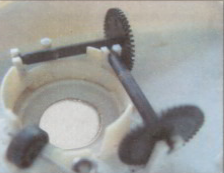
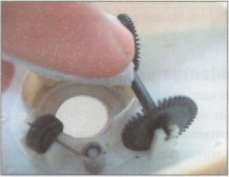
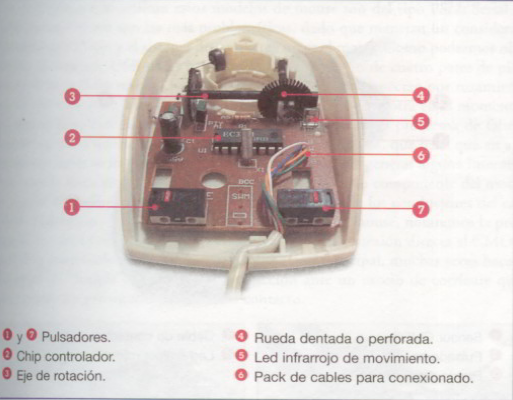
El mouse mecanico está conformado por un sistema que se basa en una bolita de material adherente, dos ejes que giran a través de la rotación de esta bolita y dos pares de leds inflarrojos que detectan el movimiento en una rueda ubicada al final de cada eje.
Entendiendo ya como esta conformado mecanicamente, cuando la bolita gira, dado el movimiento del mouse sobre una superficie plana, transfiere por rozamiento ese movimiento a un eje X (Horizontal) y un eje Y (Vertical).
Dichos ejes cuentan con una rueda dentada o perforada en los extremos, que se interponen en el haz infrearrojo emitido por los pares de leds que se encuentran enfrentados a través de estas ruedas
El giro de esta rueda, generado por el eje que mueve la bolita, provoca que el haz inflarrojo llegue en forma intermitente de un led hacia el otro, dado que las ruedas dentadas o perforaciónes, lo detienen o lo dejan pasar dependiendo de la posición.
Esto provoca un pulso electronico constante que es interpretado por el controlador del mouse, los famosos "Unos y Ceros" y determinando asi el movimiento horizontal o vertical de la flecha del curor.


....La suciedad depositada en los ejes de rotación del mouse mecanico le quita adherencia a la bolita que actúa contra la superficie. Usando un paño humedecido en alcohol isopropilico, eliminamos estas particulas para devolverle al dispositivo su precisión habitual....
En el caso de que el mouse pierda movilidad por completo en uno de sus ejes (no transmite movimientos verticales o horizontales) y el cable no presenta problemas aparentes, es muy probable que se haya dañado alguno de los leds infrarrojos. En este caso, sera muy dificil que encontremos el tipo de leds en un comercio de electronica, comprobar si tenemos algun mouse en desuso y chequear si tiene el mismo tipo de leds.
Partes del mouse mecánico